7. Как пользоваться антидетект-браузером 0DETECT?
Установка и первый запуск
Скачайте инсталлятор с официального сайта и запустите его на устройстве с ОС Windows 10 или новее, либо на macOS Big Sur и выше. Для macOS поддерживаются как процессоры Intel, так и Apple Silicon.
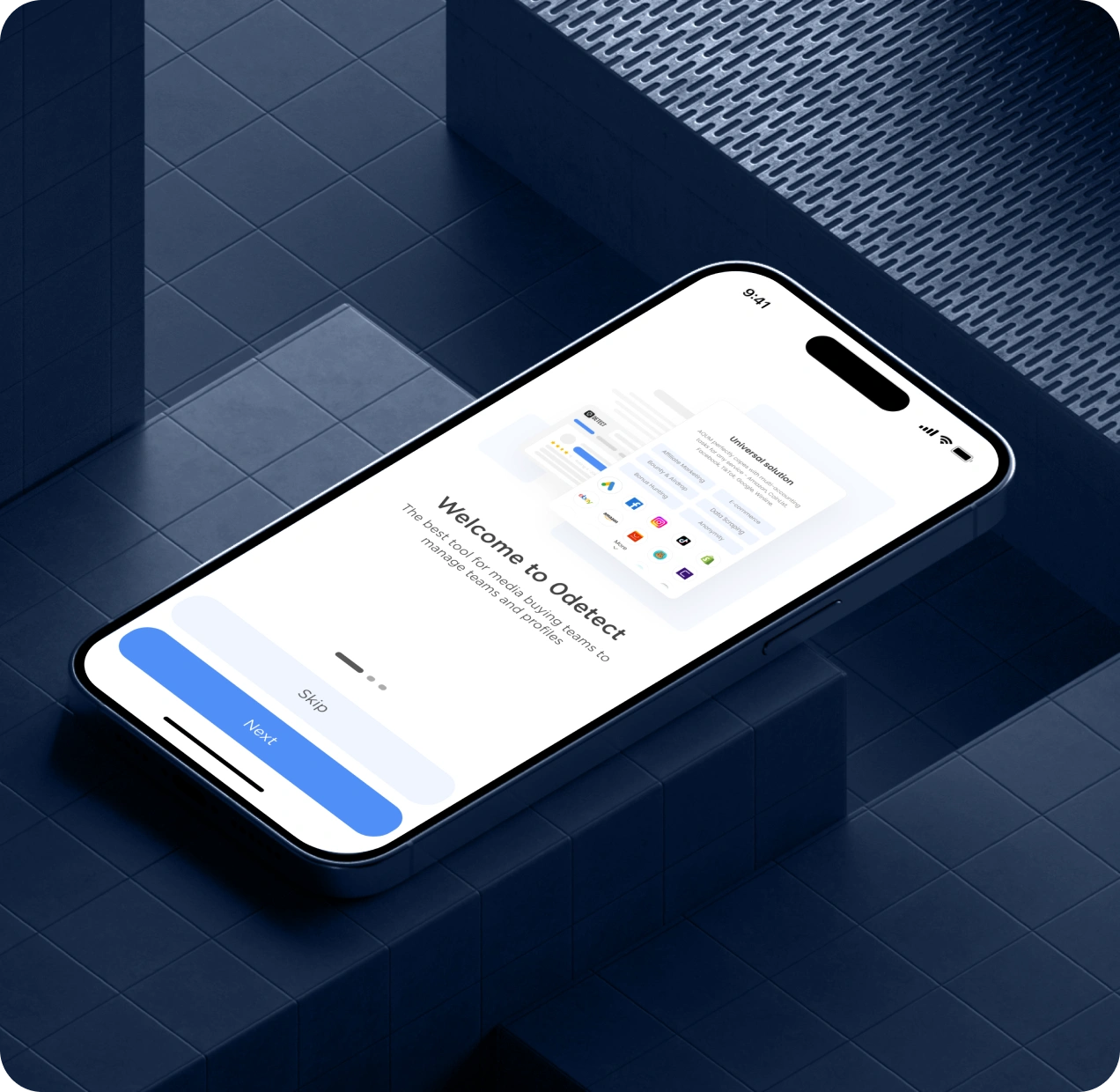
Процесс установки стандартный: запуск инсталлятора, лицензионное соглашение и создание аккаунта. После авторизации вы увидите главное меню: Профили, Прокси, Шаблоны, Команда, Расширения, Баланс, Настройки. Пополнить счет можно криптовалютой, оплата картами появится позже.
Создание профиля
Профиль в 0DETECT является отдельным виртуальным устройством со своим набором параметров. Это User Agent, часовой пояс, язык, разрешение экрана, список шрифтов, медиа-устройства, Canvas и WebGL. При создании нового профиля укажите имя, операционную систему и (для macOS) архитектуру. К профилю можно прикрепить иконку, стартовые страницы и заметки. Сохраненные настройки можно экспортировать в шаблон, чтобы быстро создавать похожие профили в будущем.
Настройка аппаратных параметров и fingerprint
Браузер позволяет подделать многие характеристики, которые обычно проверяют антифрод-сервисы. В разделе аппаратных параметров задаются отображаемое количество ядер CPU, объем памяти, модель видеокарты и звукового устройства. Есть настройки для Canvas и WebGL, включая параметр шума, имитирующий естественные аппаратные искажения. Также регулируются Client Rects, медиа-устройства и DNS-источники. Эти инструменты помогают формировать правдоподобный отпечаток для каждого профиля.
Работа с прокси
Прокси добавляются в общий список как записи с указанием протокола (HTTP, HTTPS, SOCKS5), хоста, порта, логина и пароля. Для каждого профиля можно выбрать конкретный прокси или использовать общий. Система проверяет прокси через встроенный тест, а DNS-запросы можно направлять через системный DNS или прокси-DNS. Это обеспечивает соответствие видимой геолокации и сетевой конфигурации.
Как проверить прокси
После того как вы добавили новый прокси, нажмите «Тест прокси». Система установит соединение и отобразит результат проверки. Если прокси не подходит по параметрам или не отвечает, это будет видно сразу. При тестировании также проверяется соответствие операционной системы профиля и ОС сетевого отпечатка прокси, так как несоответствие может вызвать блокировки или дополнительные проверки на сайтах.
Как привязать прокси к профилю
Есть два способа привязки:
- Через сам профиль. Откройте вкладку «Профили», найдите нужный профиль и справа от него нажмите на поле «Прокси отсутствует». В открывшемся окне выберите вариант «Прикреплен к профилю» и заполните данные прокси.
- Из списка сохраненных прокси. Если прокси уже добавлен в общий список в разделе «Прокси», вы можете просто выбрать его из выпадающего списка в настройках соединения профиля.
Как запустить профиль и прокси
Чтобы запустить профиль с привязанным прокси, откройте вкладку «Профили» и нажмите кнопку «Запустить» напротив нужного профиля. Если в его настройках выбран конкретный прокси или подключен прокси из общего списка, браузер автоматически запустится с этим соединением. При старте проверяются все установленные параметры, включая User Agent, геолокацию и сетевые настройки, чтобы обеспечить корректную маскировку отпечатка.
Расширения и управление cookie
Можно устанавливать расширения двумя способами: загружая ZIP/CRX-файлы через менеджер или подключая расширение напрямую из Chrome Web Store. Для массовой работы полезен Cookie Robot. Этот модуль автоматически посещает заданные сайты, обновляет cookie и трекеры по расписанию. Запуск в фоновом режиме помогает поддерживать актуальность сессий без ручного вмешательства.
Шаблоны, теги и групповые операции
Для упрощения рабочего процесса применяйте шаблоны и теги. Теги помогают фильтровать и быстро находить нужные профили. Шаблон сохраняет набор настроек и позволяет развернуть новый профиль за считанные секунды. Для командной работы предусмотрены механизмы обмена профилями и синхронизации окружения между участниками.
API и автоматизация
Local API доступен для тарифов с командной работой. Интерфейс реализован через Swagger, есть примеры на Python, Puppeteer и Selenium. API позволяет создавать, запускать, останавливать и удалять профили, управлять прокси и получать состояние подписки. Для интеграции достаточно включить Local API в настройках, получить токен и использовать конечные точки в своих скриптах. Это удобно для автоматизированных задач: массового создания окружений, парсинга и тестирования.
Тарифы и права доступа
0ODETECT предлагает разные тарифы, включая пробный период для новых пользователей. Тарифы различаются по числу доступных профилей, лимитам на прокси и количеству участников команды. В старших пакетах появляются API-доступ и дополнительные опции по работе с cookies. Также есть годовая опция со скидкой и возможность личных тарифов.
Сделайте свою работу быстрой и безопасной с помощью 0DETECT Browser